


スケジュールテンプレート
すぐに使えるスケジュールテンプレートを活用して、1日、1週間、1か月の予定を計画しましょう。タスクの整理や仕事の割り当て、定期的な業務の管理、締め切りの追跡に役立ちます。プロジェクトや会議、シフト勤務、日々の計画に使えるスケジュールをチームで共有できます。
登録して独自のテンプレートを作成する
スケジュールテンプレート
すぐに使えるスケジュールテンプレートを活用して、1日、1週間、1か月の予定を計画しましょう。タスクの整理や仕事の割り当て、定期的な業務の管理、締め切りの追跡に役立ちます。プロジェクトや会議、シフト勤務、日々の計画に使えるスケジュールをチームで共有できます。
独自のテンプレートを作成する登録して独自のテンプレートを作成する
組み込まれている機能
Recommended apps




概要
この無料のスケジュールテンプレートには、日次、週次、月次のスケジュールを作成するための基本構成が用意されているため、グリッドを一から作る必要はありません。各タスクを担当者に割り当てて締め切り時間を設定し、定期的に発生する業務を自動で繰り返すように設定すれば、チーム全体でスケジュールを 1 か所にまとめて確認できます。
独自のテンプレートを作成するスケジュールテンプレートとは?
スケジュールテンプレートとは、1 日、1 週間、1 か月など、一定期間の予定を立てる際に繰り返し使えるフォーマットのことです。一度基本の構成を作成すれば、仕事の状況や予定の変化に合わせて内容を調整できます。
スケジュールテンプレートには、日々のタスクを整理するシンプルな To-Do リストから、担当者やタスクの依存関係を含む数週間にわたるプロジェクト管理用のスケジュール表まで、さまざまな種類があります。どの形式でも、自分やチームが何をいつまでに行う必要があるのかを把握できます。
スケジュール表は、Excel (エクセル)などのスプレッドシートや印刷できるプランナーを使って作成することもできます。多くの人がこうした方法を利用していますが、大切なのはフォーマットよりも、継続して使う習慣です。毎回同じ構成で予定を立てれば、タスクをどこに配置するか考える手間が減り、実際の仕事により多くの時間を使えるようになります。
スケジュールテンプレートの種類
適切なスケジュールテンプレートは、どれくらい先まで予定を確認する必要があるか、また、何人でスケジュールを共有するかによって異なります。1 日のスケジュール管理に適したものから、チーム全体の週間予定表や月間スケジュールを管理できるものまで、目的に合った形式を選びましょう。
1. 1 日ごとのスケジュールテンプレート
1 日ごとのスケジュールテンプレートでは、1 日の予定を 1 時間ごとのブロックに分け、タイムテーブルとして管理します。たとえば、午前 9 時から 11 時まで会議が続き、午後 3 時までにレポートを提出する必要がある場合、1 時間の集中作業の時間をどこに確保できるか、タイムスケジュール表で確認できます。
この形式は、特定の仕事にあらかじめ時間を割り当てるタイムブロッキングにも適しています。自分の予定を中心に管理したい場合や、日によって優先事項が変わる場合は、1 日のスケジュールを整理できるテンプレートを選びましょう。
2. 週間スケジュールテンプレート
週間スケジュールテンプレートでは、5 日から 7 日間の予定を並べて表示し、チーム内の仕事量の偏りを把握できます。たとえば、オペレーションコーディネーターは、3 人のチームメイトの予定が火曜日に集中している一方で、4 人目のチームメイトには木曜日に空きがあることに気づくかもしれません。1 週間の予定を一覧できるため、誰かのタスクが多くなりすぎたり、締め切りに間に合わなくなったりする前に、仕事を調整できます。
チームを統括する立場にあり、月曜日の定例ミーティングや金曜日のレポートなど、毎週繰り返される業務を通じてチームの連携を強化したい場合は、週間スケジュール表を活用しましょう。
3. 月間スケジュールテンプレート
月間スケジュールテンプレートでは、時間単位の細かな予定ではなく、月間スケジュール表や月間予定表として、月全体の計画を把握できます。たとえば、3 月 12 日にデザインレビューを行い、3 月 30 日に製品をリリースする場合など、重要なマイルストーンを中心に予定を組み立てる際に便利です。月次レポートや予算レビューなど、定期的に発生する予定も同じビューに追加できるため、数週間先まで確認できます。
月間スケジュールテンプレートは、数週間にわたるキャンペーンやプロジェクトの進捗管理に適しています。
4. シフトおよび勤務スケジュール用テンプレート
シフトスケジュールテンプレートは、誰がどの時間帯に勤務するかを示すシフト表です。小売店の売り場や現場のスタッフを管理している場合は、このテンプレートを使って、各シフトに十分な人員を配置できます。勤務のローテーションやメンバーの勤務可能な日時を考慮したシフト表の作成方法については、業務スケジュールテンプレートのガイドをご覧ください。
Asana のスケジュールテンプレートを使う理由とは?
用途に応じて、日次、週次、月次、シフト勤務用のテンプレートを別々に用意する必要はありません。Asana のスケジュールテンプレートは、セクションの設定やビューの選択によって、さまざまな期間や用途のスケジュール管理に対応できます。
デジタル形式のため、スケジュールは常に最新の状態に保たれます。タスクを割り当てたり、期日を変更したりすると、担当者に通知が届き、チーム全員が変更内容をすぐに確認できます。スケジュール全体を確認しながらタスク管理を行い、優先順位を決めたり、新しい仕事が入ったときに既存の予定を調整したりできます。チームのメンバーは、次に何をすべきかをいつでも把握できます。
Asana のスケジュールテンプレートを使う主なメリットは、次のとおりです。
すべてのタスクの担当者が明確になります。 タスクを割り当てると、担当者の個別のタスクリストにも反映されるため、共有ファイルから自分の名前を探す必要がありません。計画が変更された場合も、タスクを再割り当てするだけで新しい担当者に引き継げるため、変更履歴を手作業で追跡する必要がありません。
締め切り時間とタスクの依存関係を設定できますあるタスクの遅れが後続のタスクに影響することを防ぎ、作業を適切な順序で進められます。
色分けされたカレンダービューとタイムラインビューで予定を確認できます。色分けされた表示でタスクの空き時間や重複を把握できるため、ダブルブッキングを未然に防げます。
セクションやカスタムフィールドがあらかじめ設定されています。数分でタスクを追加し、スケジュール管理を始められます。
1 つのテンプレートでさまざまな期間の予定を管理できます。1 日単位の計画からチーム全体の月間スケジュールまで対応できるため、複数のファイルを使い分ける必要がありません。
リアルタイムアップデート。 誰かがタスクを変更すると、スケジュールを共有している全員がその変更を確認できます。
Asana Personal では、カレンダービュー、繰り返しタスク、リアルタイム更新を、あなたとチームメイト 1 人が無料で利用できます。さらにメンバーを追加したり、タイムラインビューや依存関係、カスタムフィールドを利用したりするには、Asana Starter にアップグレードしてください。
このスケジュールテンプレートはどのような人に適していますか?
週ごとのタスクと期日を計画するプロジェクトマネージャー
日々のワークフローやチーム内の業務分担を調整するオペレーションチーム
定期的な授業のスケジュールを作成する学生や教員
異なるタイムゾーンにいるメンバーと連携して仕事を進めるリモートチーム
建設スケジュールのテンプレートを使って、作業員の手配やプロジェクトのタイムラインを調整する請負業者や現場チーム
掃除のスケジュールや家事を管理する家庭
クライアント向けのトレーニングやアスリート向けのプログラムを計画するパーソナルトレーナーやコーチ
このスケジュールテンプレートの使い方
このタイムスケジュールテンプレートを使えば、7 つのステップで空のプロジェクトから実用的なスケジュールを作成できます。初期設定は一度に完了できます。
1. テンプレートを複製してセットアップする
「テンプレートを使用」をクリックして、Asana に独自のコピーを作成します。「サポートチームのスケジュール」や「第 1 四半期の製品リリース」など、プロジェクトの目的に合った名前を付けると、チームメイトもすぐに内容を把握できます。
次に、プロジェクトの簡潔な説明を追加します。スケジュールの対象となる業務やメンバーについて 1 ~ 2 文で説明し、新しく参加したチームメイトも初日から使い方を理解できるようにしましょう。
2. タスクに名前を付けて整理する
「クライアントとの打ち合わせ」や「週次レポートの下書き作成」など、作業内容が具体的にわかるタスク名を付けます。各タスクに期日や締め切り時間、簡単な説明を追加して、チームメイトが何をすべきかを把握できるようにします。
タスクは、作業を進める順番に並べ替えます。多くのチームでは、朝に取り組むタスクを優先し、事務作業はその日の後半に配置します。こうすることで、誰でもスケジュールを見て、何を優先すべきかを把握できます。
3. 仕事を割り当てて締め切り時間を設定する
各タスクを 1 人のメンバーに割り当てます。午前 10 時の定例ミーティングや午後 4 時のクライアント向けの提出期限など、決まった時間に発生するタスクには、期日に加えて締め切り時間も設定しましょう。スプレッドシートでは、いつ何が行われるかを確認できますが、このテンプレートでは担当者も表示され、自動的に通知が届きます。
4. ワークフローに合わせてタスクをグループ化する
セクションを使って、チームの仕事の進め方に合わせてタスクをグループ化します。曜日やプロジェクトの種類、カテゴリ(会議、集中作業、管理業務など)ごとに整理できます。
グループ化すると、仕事のパターンも把握しやすくなります。会議のセクションが週を追うごとに埋まっていく場合は、一部の会議の日程を変更して、集中して作業する時間を確保できます。
5. カスタムフィールドでカスタマイズ
カスタムフィールドを使うと、タスク名だけでは伝えきれない詳細情報を記録できます。このテンプレートには、次の 3 つのカスタムフィールドが含まれています。
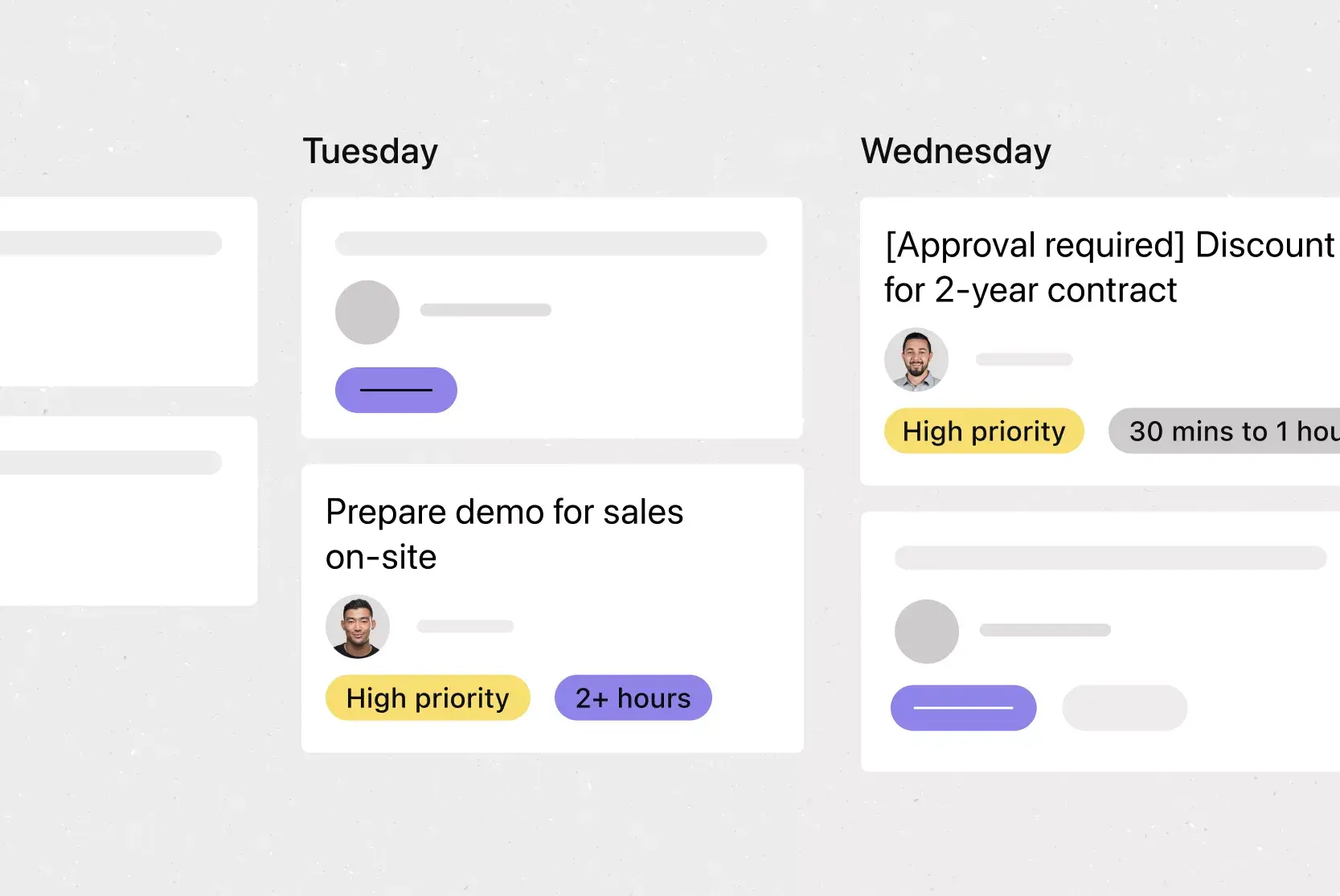
「優先度」では、タスクを「高」「中」「低」に分類できるため、チームは何から取り組むべきかを把握できます。
「作業の種類」では、タスクを「ミーティング」「管理業務」「集中作業」に分類できます。
「所要時間」では、各タスクにかかる時間を確認できるため、1 日にタスクを詰め込みすぎないように調整できます。
優先順位が変わったら、フィールドの内容を更新しましょう。スケジュールを作り直さなくても、選択肢の名前を変更したり、新しい選択肢を追加したりできます。
カスタムフィールドは、Asana Starter 以上のプランで利用できます。
6. 適切なビューを選ぶ
まずはカレンダービューで仕事の日程をカレンダー形式で確認し、シンプルな To-Do リストで管理したいときはリストビューに切り替えましょう。
Asana Starter で利用できるタイムラインビューでは、タスク同士の依存関係を確認できます。これにより、プロジェクトチームは作業の引き継ぎも考慮して計画を立てられます。
ボードビューでは、日付や作業の段階ごとに列を作成できるため、シフトや繰り返し発生するタスクの管理に適しています。
7. すべてを一元管理する
チームのコミュニケーションもスケジュールと同じプロジェクト内で行えば、重要な情報がメールに埋もれるのを防げます。有料プランでは、「ダッシュボード」タブで完了したタスクと未完了のタスクをすばやく確認できます。「メッセージ」を使ってスケジュールに関する会話を行えば、背景情報もタスクと一緒に確認できます。また、「ファイル」に文書を添付しておけば、別のツールに切り替えて探す必要もありません。
すべてのタスクに担当者と期日が設定されていれば、毎朝スケジュールを開くだけで、次に取り組むべきことを把握できます。
スケジューリングのための Asana の機能
スケジュールテンプレートには、Asana のさまざまな機能を追加できます。中でも、スケジュールの作成や管理に役立つ主な機能は次の 7 つです。
マイルストーンと目標は、リリース日や四半期ごとのレビューなど、重要な節目を示し、スケジュールを達成すべき目標と結び付けます。
カレンダービューでは、すべてのタスクを日、週、月単位で表示できます。空き時間や予定の重複を簡単に確認できます。
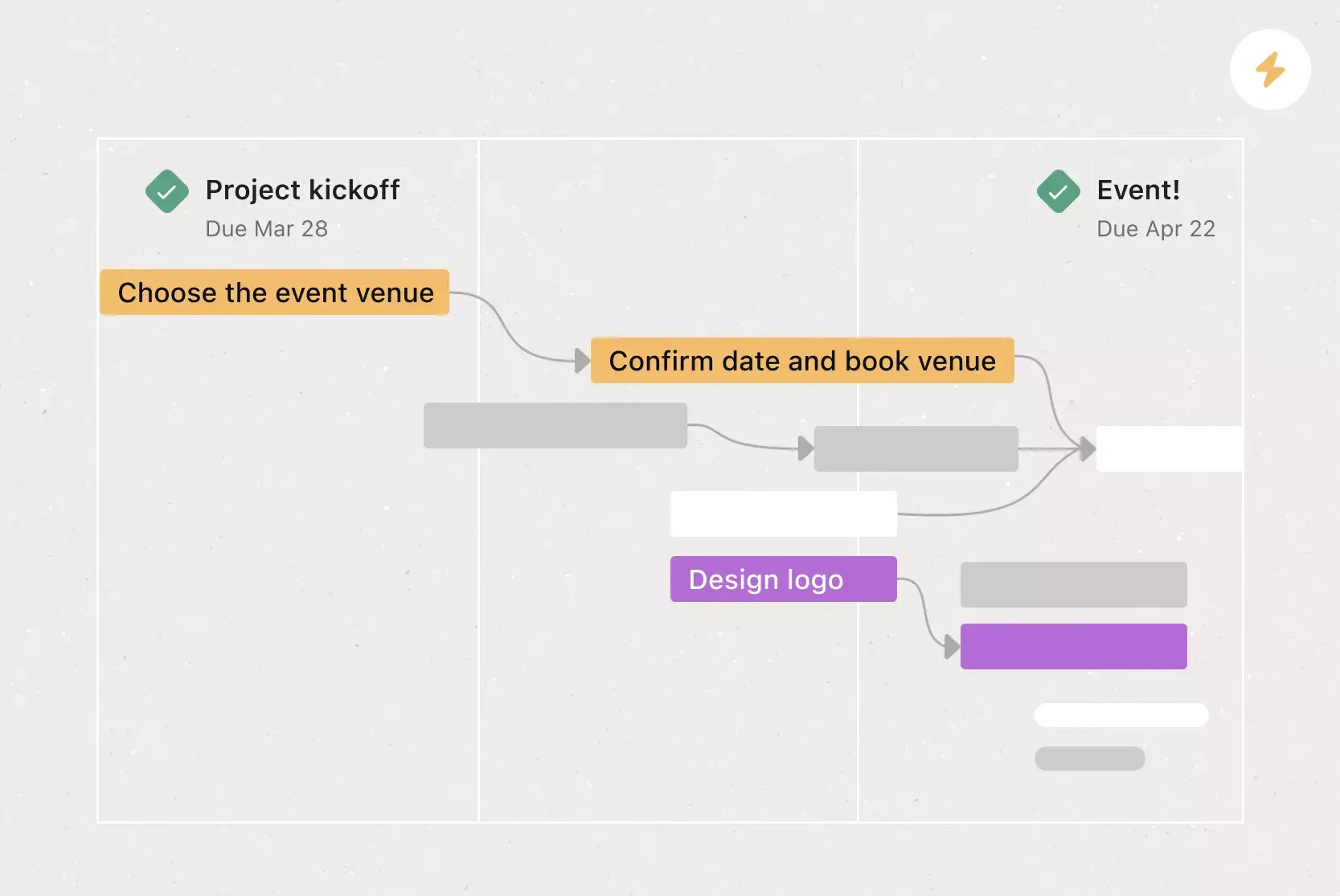
タイムラインビューでは、長期的な作業をガントチャート形式で表示できます。あるタスクが完了するまで次のタスクを開始できない場合に役立ちます。
繰り返しタスクは自動的に繰り返されるため、毎週月曜日の定例ミーティングや週次レポートを、その都度入力する必要がありません。
Asana AI は、タスクの下書きを作成し、調整可能な期日を提案することで、スケジュールの設定を効率化します。
タイムトラッキングでは、タスクに実際にかかった時間を記録できます。見積もり時間と比較することで、時間管理の精度を高め、より現実的な 1 日の予定を立てられます。
依存関係を設定すると、チームはどの作業を先に進める必要があるかを把握でき、全員が正しい順序で作業を進められます。
一部の機能は、ご利用のプランによって異なります。タイムラインビュー、依存関係、Asana AI は Asana Starter 以上の有料プランで利用できます。マイルストーン、目標、タイムトラッキングは Asana Advanced で利用できます。プランを比較して、チームに合ったものをお選びください。
独自のテンプレートを作成するおすすめの連携
スケジュールテンプレートを、カレンダーやタイムトラッキングツールなど、普段使用しているツールと連携させましょう。利用できる連携機能については、Asana アプリディレクトリをご確認ください。
Microsoft Outlook と Asana を連携すると、メールを添付ファイルも含めてスケジュール上のタスクに変換できます。また、Asana のタスクを Outlook カレンダーと同期すれば、会議と並べてタスクの期日を確認できます。
Google スプレッドシートと連携すると、スケジュールをエクスポートしてカスタムレポートを作成でき、タスクの変更に合わせてデータを同期できます。Google ドキュメントと連携すれば、ドキュメント内で Asana のタスクを @メンションでき、タスクのステータスを入力中の箇所に直接表示できます。
Time Doctorと連携すると、Asana のタスクにかかった時間を追跡し、請求対象となる作業時間を記録できます。
Toggl Trackと連携すると、Asana で予定されているタスクの作業時間を記録でき、時間の確認やクライアントへの請求に役立ちます。
Notion を使用すると、Asana のタスクを Notion のページ内でプレビューし、Notion のデータベースと同期できます。
Zoom と連携すると、Asana のタスクからミーティングを開始できます。ミーティング終了後には、録画と文字起こしが該当するタスクに添付されます。
Canva の印刷可能な週間プランナーなどのデザインを Asana プロジェクトの概要に埋め込めば、チームは Asana を離れることなく内容を確認できます。
Asana でスケジュール管理を始めましょう
スケジュールテンプレートを使えば、毎週一から計画を立て直す必要がなくなります。このガイドで紹介した内容を簡単に振り返りましょう。
スケジュールテンプレートは、一定期間のタスクを整理するために繰り返し使えるフォーマットです。
適切なテンプレートは、どれくらい先まで計画するか、何人で作業を分担するかによって異なります。
基本的なセットアップは、テンプレートの複製、タスクの割り当て、カスタムフィールドの設定、ビューの選択という 4 つのステップで進められます。
付箋やスプレッドシートなど、どのような形式であっても、すでに何らかの形でスケジュールを管理しているはずです。Asana を使えば、その計画を実際の仕事につなげられます。すべてのタスクに担当者と期日を設定でき、変更があればチーム全員がすぐに確認できます。まずは来週の最重要タスクを 5 件選び、それぞれに担当者と締め切り時間を設定しましょう。
まずは今日、チームメイト 1 人と一緒に Asana を無料で使い始めましょう。準備ができたら、チームの他のメンバーも招待できます。金曜日までには、誰が何をいつまでに行うのかをチーム全員で把握できるようになります。
スケジュールテンプレートに関するよくある質問
はい。Asana では、 無料のスケジュールテンプレートを使ってスケジュールを作成できます。無料のスケジュールテンプレートは、Asana Personal で利用できます。Asana Personal は、あなたとチームメイト 1 人が無料で利用できるプランです。カレンダー、リスト、ボードの各ビューに加え、繰り返しタスクやメッセージなどの機能を利用できます。さらに多くのチームメイトを追加したり、タイムラインビュー、依存関係、カスタムフィールドを利用したりするには、Asana Starter にアップグレードしてください。
タイムスケジュールを作成するには、まず、どの期間の予定を立てるかを決めます。次に、各タスクと所要時間をリストアップし、それぞれに担当者を割り当てます。最後に、予定を確認しやすいビューを選択します。具体的な手順は、上記の 7 つのステップで詳しく説明しています。また、長期にわたる複数フェーズの作業には、Asana のプロジェクトのスケジュールテンプレートも活用できます。
はい。Google と Microsoft Word では、無料で使えるスケジュールテンプレートが静的なファイル形式で提供されています。これらのテンプレートは、手作業で予定を記入したり、更新したりするための表形式です。一方、Asana のワークマネジメントテンプレートでは、各タスクに担当者と締め切り時間を設定できます。計画に変更があった場合も、チーム全員が最新の情報をすぐに確認できます。
どれくらい先まで計画しているか、また、ほかのメンバーが同じスケジュールで作業しているかどうかを自問しましょう。 自分自身の時間単位の計画は日単位で、チームでワークロードを分担する場合は週単位で計画を立てましょう。
数週間にわたってマイルストーンや締め切りを追跡している場合は、月次ビューを使うことで必要な余裕が得られます。
はい。 Asana Advanced 以上のプランでは、プロジェクトを CSV ファイルとしてエクスポートし、Excel や Google スプレッドシートでスケジュールテンプレートとして開いたり、PDF として保存したりできます。 どのプランでも、Asana アプリディレクトリから Google スプレッドシートと連携できます。
はい。プロジェクトや個々のタスクにチームメイトをコラボレーターとして追加できます。タスクを割り当てたり、期日を変更したりすると、Asana からチームメイトに通知が届くため、変更内容をリアルタイムで確認できます。Asana Personal では、あなたとチームメイト 1 人で利用できます。スケジュールをチーム全体で共有するには、Asana Starter にアップグレードしてください。
すべてのタスクに正確な時間を設定し、カレンダービューで確認しましょう。予定が重複している箇所を視覚的に把握できます。また、タイムブロッキングを活用すれば、集中して作業する時間を確保できます。順番に進める必要がある作業には依存関係を設定し、色分けされたタグを使うと、タスクの競合を一目で確認できます。
Asana Starter 以上のプランでは、タスクの依存関係を設定できます。色分けされたタグについては、利用条件を別途確認する必要があります。
同じテンプレートを使って、業務スケジュールやデイリープランナー、週間チェックリスト、授業スケジュール、掃除のルーティンなど、さまざまなスケジュールを作成できます。学期の計画から自宅での週ごとの家事の見直しまで、目的に合わせてセクション名やカスタムフィールドを調整できます。
関連するテンプレート

Asana でテンプレートを作成する
Asana でカスタマイズ可能なテンプレートを作成する方法をご紹介します。今すぐ無料で始めましょう。