


Zeitplan-Vorlage
Planen Sie Ihren Tag, Ihre Woche oder Ihren Monat mit einer Zeitplan-Vorlage. Organisieren Sie Aufgaben, weisen Sie Verantwortliche zu und behalten Sie Fristen im Blick – in einem gemeinsamen Plan für Projekte, Meetings und wiederkehrende Aufgaben.
Jetzt registrieren und Vorlage erstellen.
Zeitplan-Vorlage
Planen Sie Ihren Tag, Ihre Woche oder Ihren Monat mit einer Zeitplan-Vorlage. Organisieren Sie Aufgaben, weisen Sie Verantwortliche zu und behalten Sie Fristen im Blick – in einem gemeinsamen Plan für Projekte, Meetings und wiederkehrende Aufgaben.
Vorlage erstellenJetzt registrieren und Vorlage erstellen.
INTEGRIERTE FEATURES
Recommended apps




Zusammenfassung
Mit dieser kostenlosen Zeitplan-Vorlage müssen Sie Ihre Planung nicht von Grund auf aufbauen. Ordnen Sie Aufgaben den passenden Personen zu, legen Sie Termine fest und richten Sie Wiederholungen für regelmäßig anfallende Arbeit ein. So sieht Ihr Team den gesamten Plan an einem Ort.
Vorlage erstellenWas ist eine Zeitplan-Vorlage?
Eine Zeitplan-Vorlage ist eine wiederverwendbare Struktur für die Planung eines Tages, einer Woche oder eines Monats. Sie legen den Aufbau einmal fest und passen anschließend Aufgaben, Termine und Zuständigkeiten an Ihre aktuelle Arbeit an.
Die Vorlage kann eine einfache tägliche To-do-Liste oder einen mehrwöchigen Projektplan mit Verantwortlichen und Abhängigkeiten abbilden. In beiden Fällen erkennt Ihr Team, was bis wann erledigt werden muss.
Sie können einen Zeitplan in einer Tabelle, einem ausgedruckten Planer oder einer digitalen Anwendung führen. Entscheidend ist, dass die Struktur zu Ihrer Arbeit passt und sich wiederverwenden lässt. So verbringen Sie weniger Zeit damit, Ihren Plan jedes Mal neu aufzubauen.
Welche Arten von Zeitplan-Vorlagen gibt es?
Das passende Format hängt davon ab, wie weit Sie im Voraus planen und wie viele Personen mit dem Zeitplan arbeiten.
1. Tagesplan
Ein Tagesplan unterteilt Ihren Tag in konkrete Zeitfenster. Haben Sie beispielsweise von 9 bis 11 Uhr mehrere Telefonate und müssen um 15 Uhr einen Bericht abgeben, erkennen Sie leichter, wann Zeit für konzentriertes Arbeiten bleibt.
Dieses Format lässt sich mit Time Blocking verbinden: Dabei reservieren Sie feste Zeiträume für bestimmte Tätigkeiten. Ein Tagesplan eignet sich besonders für die persönliche Planung und für Aufgaben, deren Priorität sich täglich ändern kann.
2. Wochenplan
Eine Wochenübersicht zeigt fünf bis sieben Tage nebeneinander. Dadurch erkennen Sie, ob die Arbeit im Team gleichmäßig verteilt ist. Sind drei Personen am Dienstag ausgelastet, während am Donnerstag noch Kapazitäten frei sind, können Sie Aufgaben rechtzeitig verschieben.
Für wiederkehrende Abläufe wie das Stand-up am Montag oder den Bericht am Freitag unterstützt dieses Format die Koordination im Team. Wenn Ihre Planung vor allem die Arbeitswoche abbilden soll, nutzen Sie die Wochenplan-Vorlage.
3. Monatsplan
Ein Monatsplan stellt größere Zusammenhänge statt einzelner Stunden in den Vordergrund. Bei einer Produkteinführung sehen Sie beispielsweise die Designprüfung am 12. März und den Veröffentlichungstermin am 30. März in einer gemeinsamen Übersicht.
Auch wiederkehrende Termine wie Monatsberichte oder Budgetprüfungen lassen sich eintragen. Dieses Format eignet sich für Kampagnen und Projekte, die sich über mehrere Wochen erstrecken.
4. Schicht- und Dienstplan
Ein Schichtplan zeigt, wer zu welchen Zeiten arbeitet. Im Einzelhandel oder bei Außendienstteams hilft er dabei, die Besetzung der einzelnen Schichten zu koordinieren.
Wenn Sie wechselnde Dienste und die Verfügbarkeit Ihrer Mitarbeitenden berücksichtigen müssen, finden Sie weitere Hinweise im Leitfaden zu Arbeitsplanvorlagen.
Warum eine Zeitplan-Vorlage in Asana verwenden?
Sie benötigen nicht für jeden Zeitraum ein eigenes System. Passen Sie die Abschnitte und Ansichten Ihrer Zeitplan-Vorlage so an, dass sie Ihre tägliche, wöchentliche oder monatliche Planung unterstützt.
Da der Plan digital ist, bleiben Änderungen direkt mit der Arbeit verbunden. Weisen Sie eine Aufgabe neu zu oder verschieben Sie einen Termin, sehen die Beteiligten die aktualisierten Informationen im Projekt. Mit dem gemeinsamen Überblick können Sie Aufgaben priorisieren und entscheiden, was sich verschieben lässt, wenn neue Arbeit hinzukommt.
Eine Zeitplan-Vorlage in Asana bietet Ihnen:
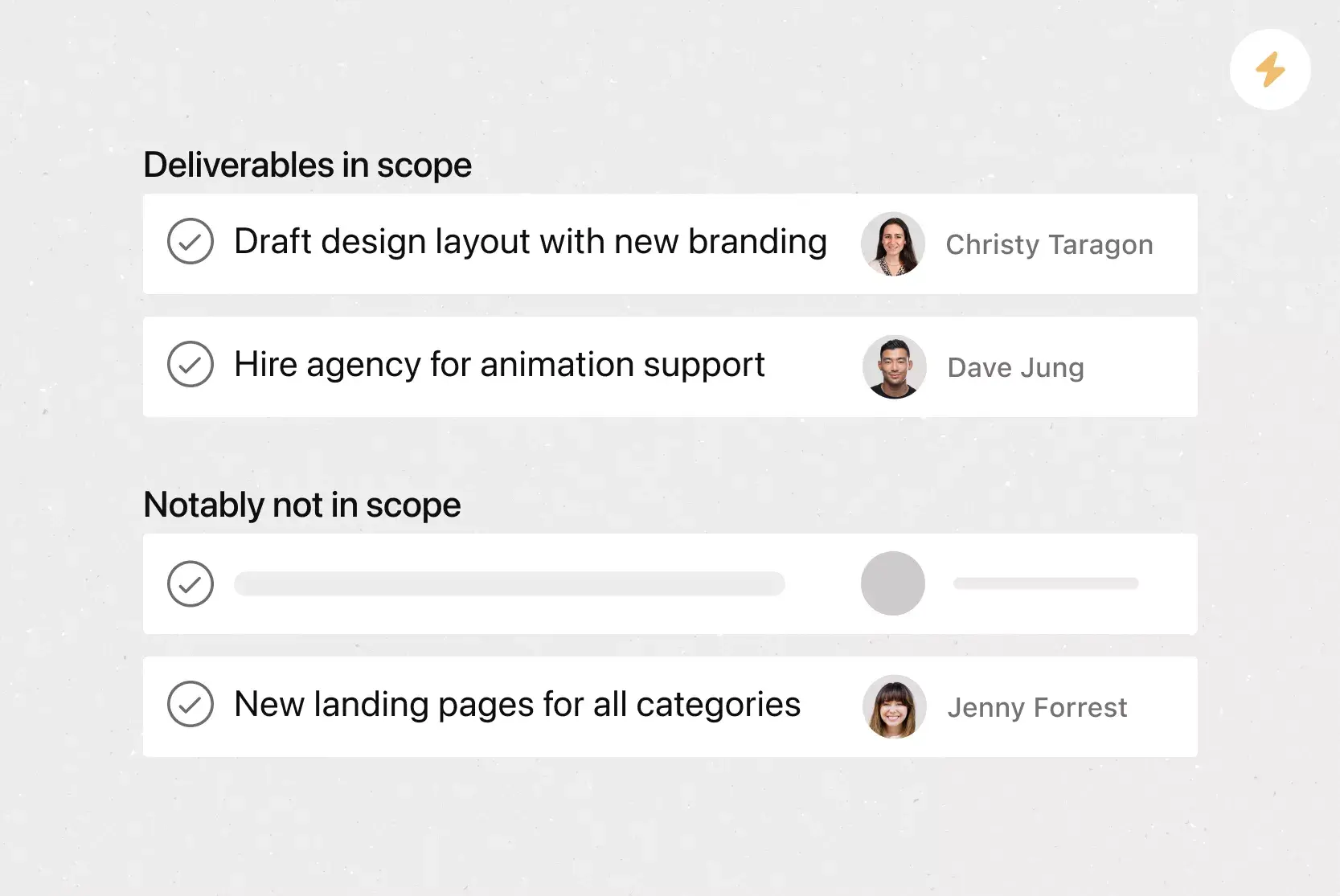
Klare Verantwortlichkeiten: Zugewiesene Aufgaben erscheinen in der persönlichen Aufgabenliste der verantwortlichen Person. Ändert sich die Zuständigkeit, weisen Sie die Aufgabe neu zu.
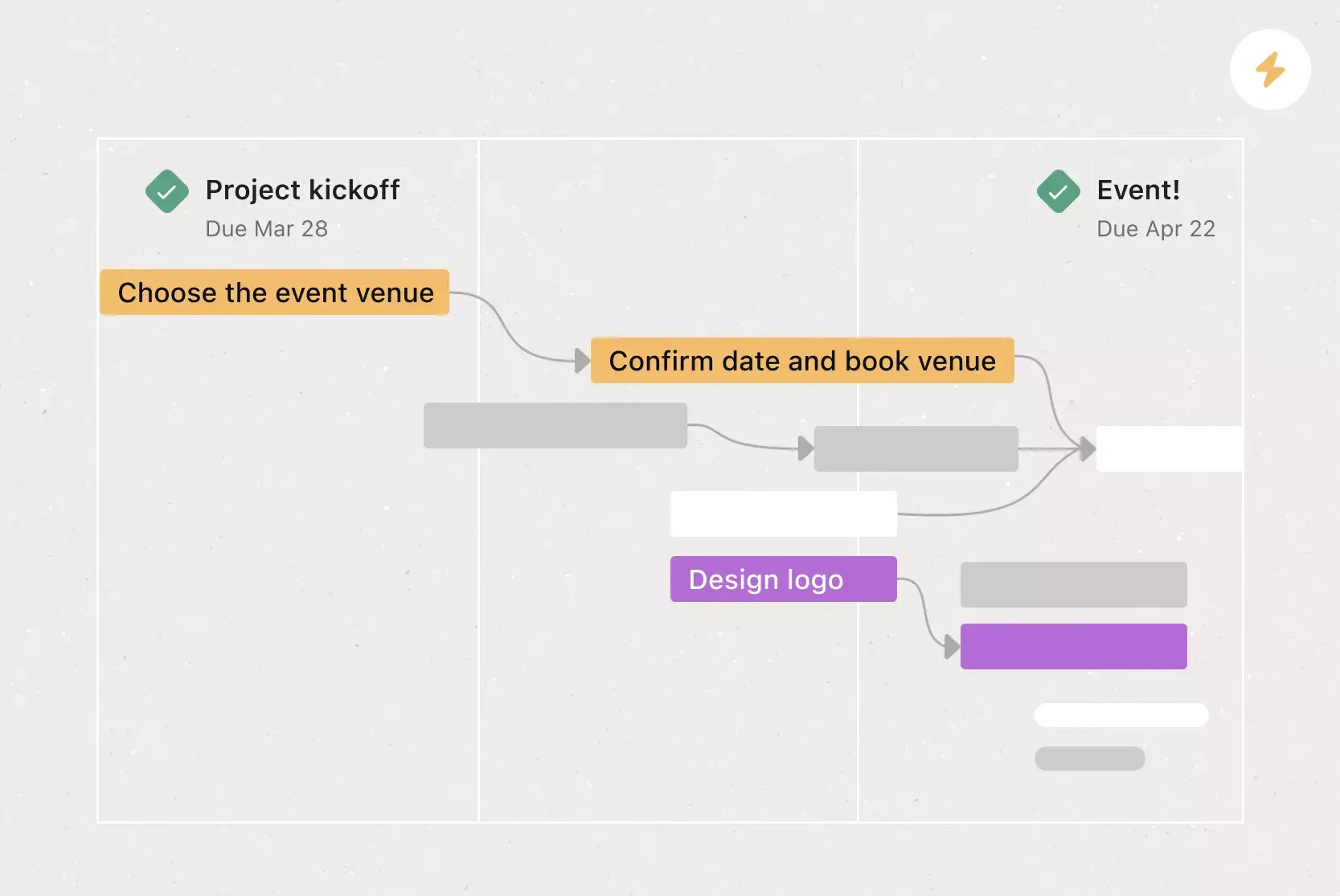
Konkrete Termine und Abhängigkeiten: Legen Sie Fälligkeitszeiten fest und machen Sie durch Aufgabenabhängigkeiten sichtbar, welche Arbeitsschritte aufeinander aufbauen.
Visuelle Übersichten: Kalender- und Zeitleistenansichten helfen Ihnen, dicht belegte Zeiträume und parallele Aufgaben zu erkennen.
Eine anpassbare Struktur: Nutzen Sie Abschnitte und – mit dem passenden Abo – benutzerdefinierte Felder, um die Planung auf Ihr Team abzustimmen.
Flexible Planungszeiträume: Organisieren Sie einen einzelnen Tag oder einen längeren Zeitraum innerhalb derselben Projektstruktur.
Aktuelle Informationen: Änderungen an Aufgaben stehen den Beteiligten direkt im gemeinsamen Projekt zur Verfügung.
Listen-, Board- und Kalenderansicht sowie wiederkehrende Aufgaben können Sie in Asana Personal kostenlos mit insgesamt zwei Personen nutzen. Für größere Teams und Funktionen wie Zeitleistenansicht, Abhängigkeiten und benutzerdefinierte Felder steht Asana Starter zur Verfügung.
Für wen eignet sich diese Zeitplan-Vorlage?
Die Vorlage unterstützt unterschiedliche Formen der Planung:
Projektmanager koordinieren Aufgaben und Fälligkeitstermine.
Operations-Teams planen tägliche Abläufe und die Aufgabenverteilung.
Lernende und Lehrkräfte organisieren Unterricht und wiederkehrende Termine.
Remote-Teams stimmen ihre Arbeit über Zeitzonen hinweg ab.
Bau- und Außendienstteams koordinieren Einsätze und Projekttermine.
Haushalte organisieren wiederkehrende Aufgaben und Reinigungspläne.
Trainer und Coaches planen Trainingseinheiten und Programme.
Mit der Vorlage einen Zeitplan erstellen
In sieben Schritten passen Sie die Zeitplan-Vorlage an Ihre Arbeit an – von der ersten Projektbeschreibung bis zur gemeinsamen Nutzung im Team.
1. Übernehmen Sie die Vorlage und richten Sie Ihr Projekt ein
Erstellen Sie eine eigene Kopie der Vorlage in Asana. Geben Sie dem Projekt einen eindeutigen Namen, beispielsweise „Zeitplan Support-Team“ oder „Produkteinführung im ersten Quartal“.
Ergänzen Sie eine kurze Projektbeschreibung. Ein bis zwei Sätze zum Zweck und zur Zielgruppe des Zeitplans helfen auch neuen Teammitgliedern, sich schnell zurechtzufinden.
2. Benennen und ordnen Sie Ihre Aufgaben
Verwenden Sie konkrete Aufgabentitel wie „Kundengespräch vorbereiten“ oder „Wochenbericht entwerfen“. Ergänzen Sie ein Fälligkeitsdatum, bei Bedarf eine Uhrzeit und eine kurze Beschreibung.
Ordnen Sie die Aufgaben in einer sinnvollen Reihenfolge. Sie können beispielsweise anspruchsvolle Arbeiten für den Vormittag einplanen und administrative Tätigkeiten später erledigen. So lässt sich schnell erkennen, was zuerst ansteht.
3. Legen Sie Verantwortliche und Fälligkeitszeiten fest
Weisen Sie jede Aufgabe einer Person zu. Ergänzen Sie bei festen Terminen eine Uhrzeit, beispielsweise für das Stand-up um 10 Uhr oder die Abgabe beim Kunden um 16 Uhr.
Damit dokumentiert Ihr Zeitplan sowohl den Termin als auch die Zuständigkeit. Die zugewiesenen Personen finden ihre Aufgaben direkt in Asana.
4. Gruppieren Sie Aufgaben passend zu Ihrem Workflow
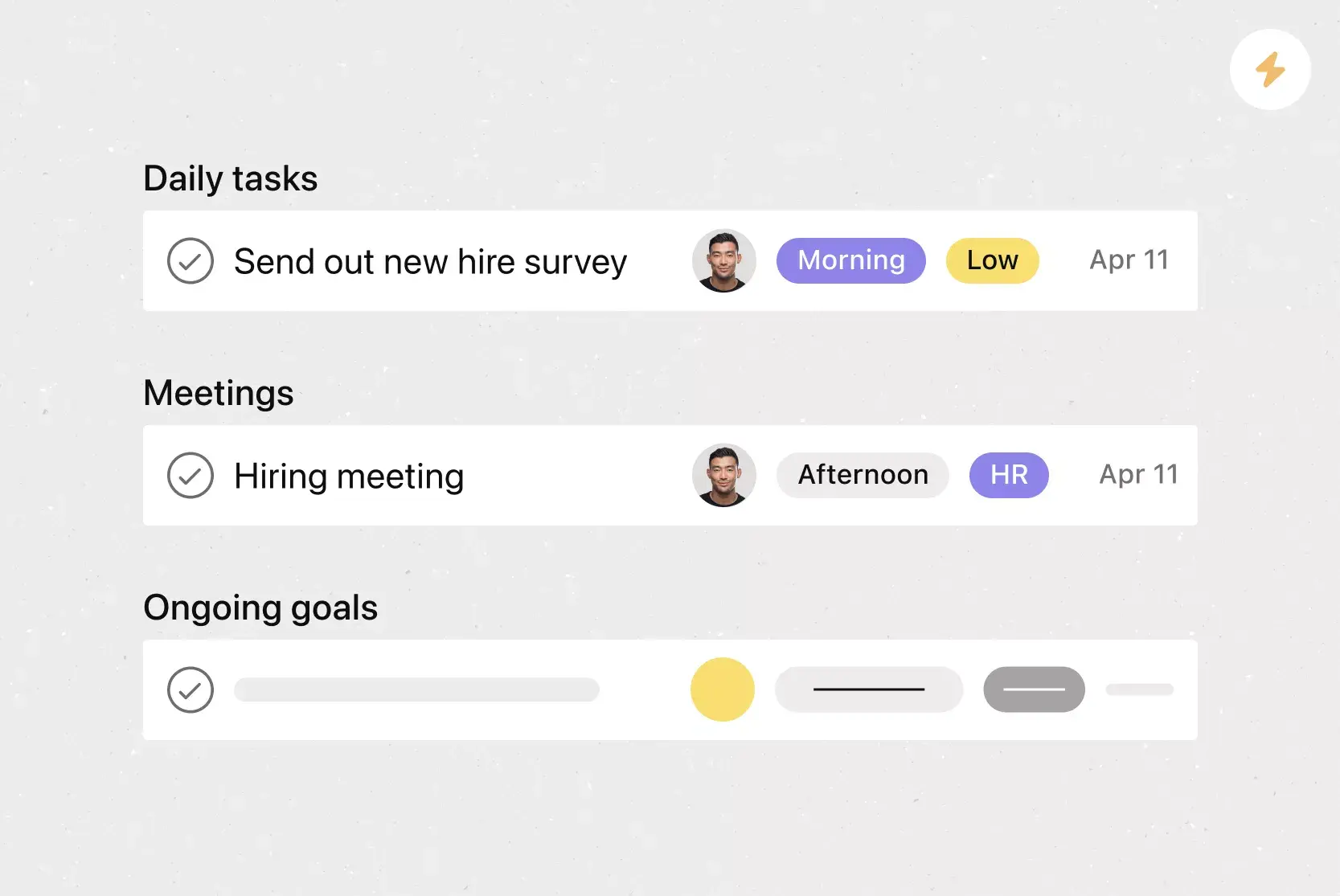
Nutzen Sie Abschnitte, um Aufgaben nach Wochentagen, Projekttypen oder Tätigkeiten zu gliedern. Mögliche Kategorien sind Meetings, konzentriertes Arbeiten und administrative Aufgaben.
Diese Gruppierung macht Muster sichtbar. Wächst der Abschnitt für Meetings jede Woche weiter, können Sie prüfen, welche Gespräche sich verschieben oder anders organisieren lassen.
5. Passen Sie die benutzerdefinierten Felder an
Benutzerdefinierte Felder ergänzen Informationen, die im Aufgabentitel keinen Platz finden. Für Ihre Zeitplanung sind insbesondere diese drei Angaben hilfreich:
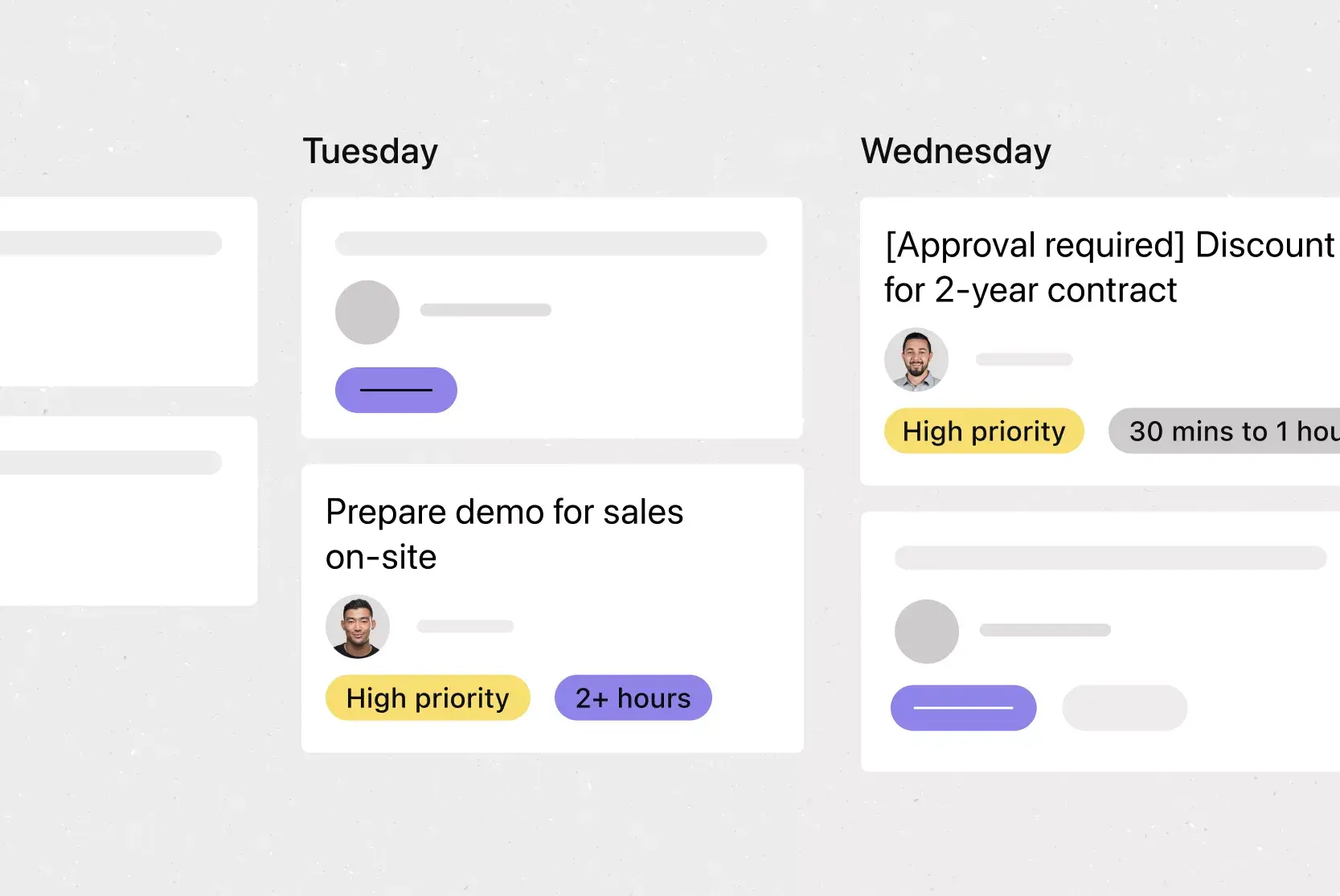
Priorität: Kennzeichnen Sie Aufgaben als hoch, mittel oder niedrig priorisiert.
Art der Arbeit: Unterscheiden Sie beispielsweise Meetings, administrative Tätigkeiten und konzentrierte Arbeitsphasen.
Geschätzter Aufwand: Halten Sie fest, wie viel Zeit Sie für eine Aufgabe einplanen, um einzelne Tage nicht zu überladen.
Passen Sie die Felder an, wenn sich Ihre Anforderungen ändern. Sie können Optionen umbenennen oder ergänzen, ohne den Zeitplan neu aufzubauen. Benutzerdefinierte Felder sind ab Asana Starter verfügbar.
6. Wählen Sie die passende Ansicht
In der Kalenderansicht erkennen Sie, wie sich Aufgaben über die Woche oder den Monat verteilen. Die Listenansicht eignet sich, wenn Sie eine übersichtliche Aufgabenliste bevorzugen.
Mit der Zeitleistenansicht ab Asana Starter stellen Sie längere Abläufe und Abhängigkeiten dar. Das erleichtert die Planung von Übergaben zwischen mehreren Personen.
Die Boardansicht bietet sich für wiederkehrende Abläufe an. Verwenden Sie beispielsweise eine Spalte pro Tag oder Bearbeitungsphase.
7. Halten Sie Informationen an einem Ort
Führen Sie die Teamkommunikation im selben Projekt wie Ihren Zeitplan. Besprechen Sie konkrete Fragen in den zugehörigen Aufgaben und nutzen Sie Projektnachrichten für übergreifende Abstimmungen.
Hängen Sie relevante Dokumente an Aufgaben an, damit die Informationen zusammen mit der Arbeit auffindbar bleiben. Mit einem kostenpflichtigen Abo bietet das Projekt-Dashboard zusätzlich einen Überblick über Fortschritte und offene Aufgaben.
Sobald Aufgaben, Verantwortliche und Termine feststehen, kann Ihr Team jeden Morgen im gemeinsamen Zeitplan nachsehen, was als Nächstes ansteht.
Asana-Funktionen für Ihre Zeitplan-Vorlage
Je nach Abo können Sie Ihre Vorlage mit zusätzlichen Funktionen erweitern. Diese sieben unterstützen die Zeitplanung besonders:
Meilensteine und Ziele: Markieren Sie wichtige Kontrollpunkte wie eine Produkteinführung oder einen Quartalsabschluss. Verknüpfen Sie die Arbeit mit den übergeordneten Zielen.
Kalenderansicht: Prüfen Sie die Verteilung Ihrer Aufgaben in einer Wochen- oder Monatsübersicht.
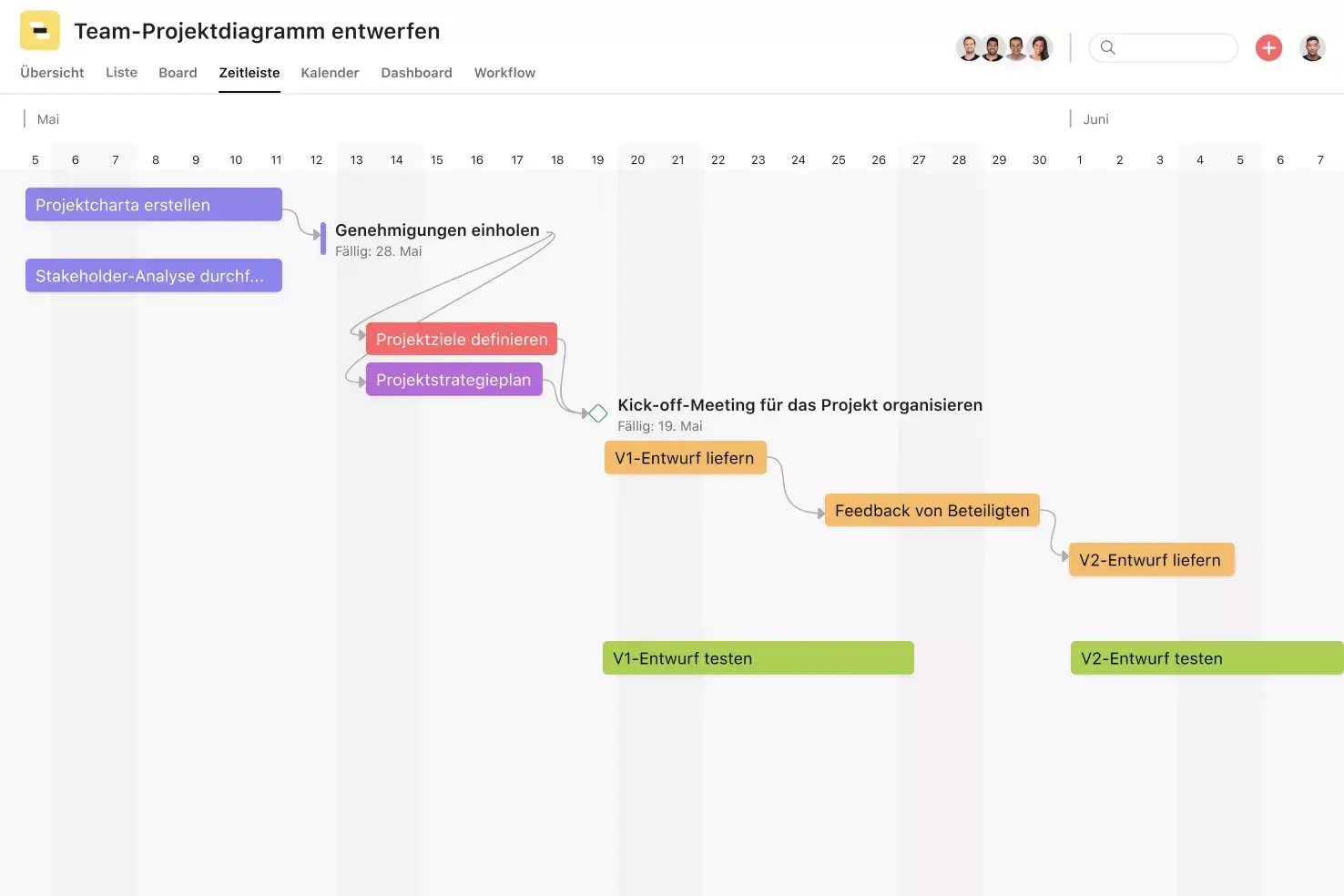
Zeitleistenansicht: Stellen Sie längere Abläufe als Zeitbalken dar und erkennen Sie, welche Aufgaben aufeinander aufbauen.
Wiederkehrende Aufgaben: Richten Sie Wiederholungen für regelmäßige Tätigkeiten ein. Sobald Sie eine Aufgabe abschließen, erstellt Asana die nächste entsprechend Ihrer Einstellung.
Asana AI: Nutzen Sie Asana AI, um Aufgabenentwürfe und Vorschläge für Ihre Planung zu erstellen. Prüfen Sie die Ergebnisse und passen Sie sie an.
Zeiterfassung: Vergleichen Sie mit der integrierten Zeiterfassung den geschätzten mit dem aufgewendeten Zeitbedarf und planen Sie künftige Aufgaben realistischer.
Abhängigkeiten: Machen Sie sichtbar, welche Arbeit zuerst abgeschlossen werden muss und wann der nächste Schritt beginnen kann.
Zeitleistenansicht, Abhängigkeiten, benutzerdefinierte Felder und Meilensteine sind ab Asana Starter verfügbar. Ziele und die integrierte Zeiterfassung stehen ab Asana Advanced zur Verfügung. Informationen zur enthaltenen KI-Nutzung und den weiteren Funktionen finden Sie im Abo-Vergleich.
Vorlage erstellenEmpfohlene Integrationen
Verbinden Sie Ihre Zeitplan-Vorlage mit den Anwendungen, die Ihr Team bereits nutzt. Weitere Möglichkeiten finden Sie im Asana-App-Verzeichnis.
Microsoft Outlook: Wandeln Sie mit der Outlook-Integration E-Mails samt Anhängen in Aufgaben um. Sie können Ihre Asana-Aufgaben auch im Outlook-Kalender anzeigen, um Fristen neben Besprechungen im Blick zu behalten.
Google Tabellen und Google Docs: Nutzen Sie die Google-Tabellen-Integration, um Projektdaten für eigene Berichte auszuwerten. Die integrierte Synchronisierung ist ab Asana Advanced verfügbar. Mit Google Docs können Sie Asana-Aufgaben als Smartchips direkt in Dokumente einfügen.
Time Doctor: Erfassen Sie mit Time Doctor, wie viel Zeit Ihre geplanten Asana-Aufgaben beanspruchen, und nutzen Sie die Daten für Auswertungen.
Toggl Track: Verbinden Sie Toggl Track, um Zeiten für Asana-Aufgaben zu dokumentieren und eine Grundlage für Aufwandsauswertungen und Kundenabrechnungen zu schaffen.
Notion: Zeigen Sie mit der Notion-Integration Asana-Aufgaben als Vorschau auf Notion-Seiten an oder synchronisieren Sie Projektdaten mit einer Notion-Datenbank.
Zoom: Erstellen oder verknüpfen Sie über die Zoom-Integration Meetings direkt in Asana-Aufgaben. Aufzeichnungen und Transkripte lassen sich anschließend an der Aufgabe bereitstellen, sofern Ihr Zoom-Abo diese Funktionen unterstützt.
Canva: Betten Sie Canva-Designs, beispielsweise einen gestalteten Planer, in Ihr Projekt-Briefing ein. So kann Ihr Team sie direkt in Asana ansehen.
Starten Sie Ihre Zeitplanung mit Asana
Mit einer Zeitplan-Vorlage müssen Sie Ihre Planung nicht jede Woche neu aufbauen. Die wichtigsten Grundlagen sind:
Verwenden Sie eine wiederkehrende Struktur für Aufgaben, Termine und Verantwortlichkeiten.
Wählen Sie den Zeitraum danach aus, wie weit Sie vorausplanen und wer den Plan gemeinsam nutzt.
Übernehmen Sie die Vorlage, weisen Sie Aufgaben zu, passen Sie die Felder an und wählen Sie eine geeignete Ansicht.
Ihr Zeitplan liegt vielleicht bereits als Haftnotiz oder Tabelle vor. Übertragen Sie ihn in Asana und ergänzen Sie für jede Aufgabe eine verantwortliche Person und einen Termin. Beginnen Sie beispielsweise mit den fünf wichtigsten Aufgaben der nächsten Woche.
Starten Sie kostenlos mit einer weiteren Person. Wenn Sie zusätzliche Teammitglieder einbeziehen oder erweiterte Planungsfunktionen nutzen möchten, können Sie auf ein passendes kostenpflichtiges Abo wechseln.
Häufig gestellte Fragen zur Zeitplan-Vorlage
Ja. Sie können mit dieser kostenlosen Zeitplan-Vorlage beginnen. Asana Personal ist für insgesamt zwei Personen kostenlos und umfasst Listen-, Board- und Kalenderansicht sowie wiederkehrende Aufgaben und Nachrichten.
Für größere Teams und Funktionen wie Zeitleistenansicht, Abhängigkeiten und benutzerdefinierte Felder benötigen Sie Asana Starter oder ein höheres Abo.
Legen Sie zuerst fest, welchen Zeitraum Ihr Zeitplan abdecken soll. Erfassen Sie anschließend die Aufgaben, weisen Sie Verantwortliche zu und ergänzen Sie Termine sowie erforderliche Uhrzeiten.
Gruppieren Sie die Aufgaben passend zu Ihrem Ablauf und wählen Sie eine übersichtliche Darstellung. Für längere Vorhaben mit mehreren Phasen eignet sich die Vorlage für Projektzeitpläne.
Ja. Für Anwendungen wie Google Tabellen und Microsoft Word gibt es Zeitplan-Vorlagen, die Sie ausfüllen und anpassen können. Solche Dokumente eignen sich beispielsweise für einfache Übersichten oder ausgedruckte Pläne.
In Asana verknüpfen Sie die Zeitplanung zusätzlich mit konkreten Aufgaben, Verantwortlichen und Fälligkeitszeiten. Änderungen bleiben dadurch direkt mit der laufenden Arbeit verbunden.
Ein Tagesplan eignet sich für die detaillierte Planung Ihrer eigenen Aufgaben und Zeitfenster. Eine Wochenübersicht hilft, die Arbeit mehrerer Personen zu koordinieren.
Wenn Sie Meilensteine und Fristen über mehrere Wochen verfolgen, bietet ein Monatsplan den passenden Überblick. Entscheidend sind Ihr Planungshorizont und die Personen, die den Zeitplan nutzen.
Ja. Exportieren Sie Ihr Asana-Projekt als CSV-Datei und öffnen Sie diese anschließend in Excel oder Google Tabellen. Der grundlegende CSV-Export ist auch in Asana Personal verfügbar.
Für automatisch aktualisierte Berichte können Sie ab Asana Advanced die integrierte Synchronisierung mit Google Tabellen verwenden.
Ja. Laden Sie Teammitglieder in Ihr Projekt ein oder beteiligen Sie sie an einzelnen Aufgaben. So können sie die für sie freigegebenen Informationen und Änderungen direkt in Asana sehen.
Asana Personal unterstützt insgesamt zwei Personen. Für die Zusammenarbeit mit weiteren Teammitgliedern steht Asana Starter zur Verfügung.
Ergänzen Sie konkrete Termine und Uhrzeiten und prüfen Sie regelmäßig, wie sich die Aufgaben verteilen. Berücksichtigen Sie dabei auch den voraussichtlichen Aufwand und Ihre Besprechungen. Mit Time Blocking reservieren Sie Zeit für konzentriertes Arbeiten.
Ab Asana Starter helfen Abhängigkeiten dabei, die Reihenfolge zusammenhängender Aufgaben sichtbar zu machen. Farbliche Kennzeichnungen erleichtern zusätzlich die Orientierung.
Sie können die Zeitplan-Vorlage für Arbeitsabläufe, Tagespläne, wöchentliche Checklisten, Unterricht oder wiederkehrende Haushaltsaufgaben verwenden. Benennen Sie die Abschnitte passend zu Ihrem Vorhaben und ergänzen Sie die benötigten Termine.
Mit einem kostenpflichtigen Abo können Sie außerdem benutzerdefinierte Felder anpassen, beispielsweise für Priorität, Tätigkeitsart oder geschätzten Aufwand.
Ähnliche Vorlagen



Erstellen Sie Vorlagen in Asana
Erfahren Sie, wie Sie eine anpassbare Vorlage in Asana erstellen können und erstellen Sie noch heute Ihre eigene.